
Kontobuchungen
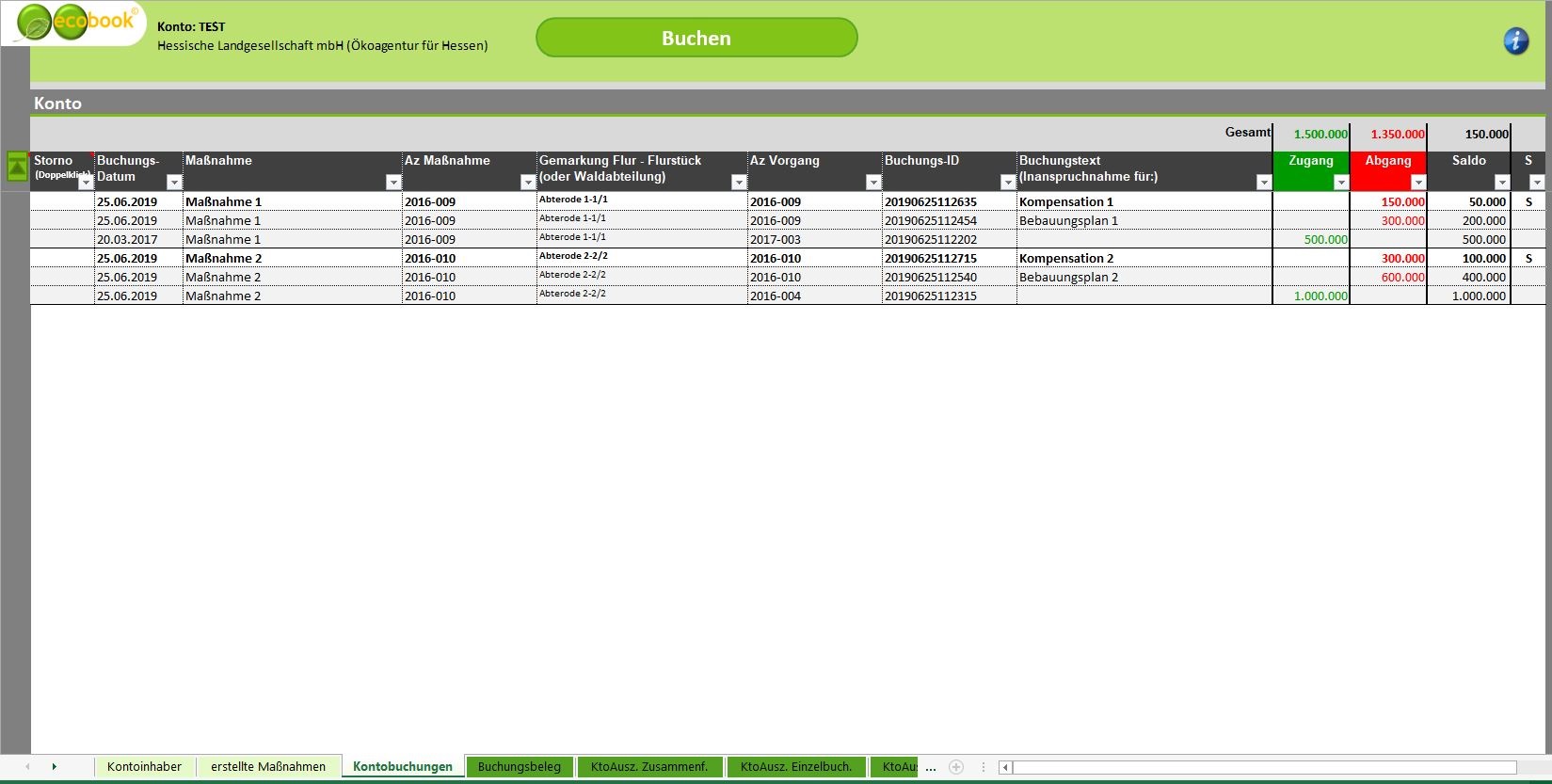
Alle Buchungen des Ökokontos werden in der Tabelle des Blatts „Kontobuchungen“ angezeigt.
Über die kleinen Pfeile in der Kopfzeile der Tabelle können Sie die normale Filterfunktion Excels anwenden, um sich nur bestimmte Buchungen anzeigen zu lassen. 
Sehen Sie keine Buchungen?
Eventuell sind Sie aus Versehen zu weit nach unten gescrollt. Nutzen Sie den Pfeil  um ganz nach oben in der Liste zu gelangen.
In der angezeigten Tabelle wird immer die jüngste Buchung nach oben sortiert.
Buchungen können nicht bearbeitet, aber storniert werden, indem ein Doppelklick auf eine Zelle der Buchung durchgeführt wird.

Nun werden Sie gebeten einen Stornogrund anzugeben, welcher daraufhin den Buchungstext ersetzen wird. Sie erhalten einen Storno-Beleg und die stornierte Buchung wird in Folge rot dargestellt.
Stornierungen sind nicht umkehrbar!
Buchen
Über diesen Button können Sie Buchungen vom Ökokonto vornehmen.
Achtung, vollzogene Buchungen können nicht bearbeitet oder gelöscht werden, sondern nur sichtbar storniert werden.
Entscheiden Sie zunächst ob Sie einen Abgang oder Zugang verbuchen möchten (Erscheint in Rot oder Grün).
Das Datum der Buchung wird automatisch übernommen. Eine Eintragung per Hand ist möglich, um Buchungen nachzutragen.

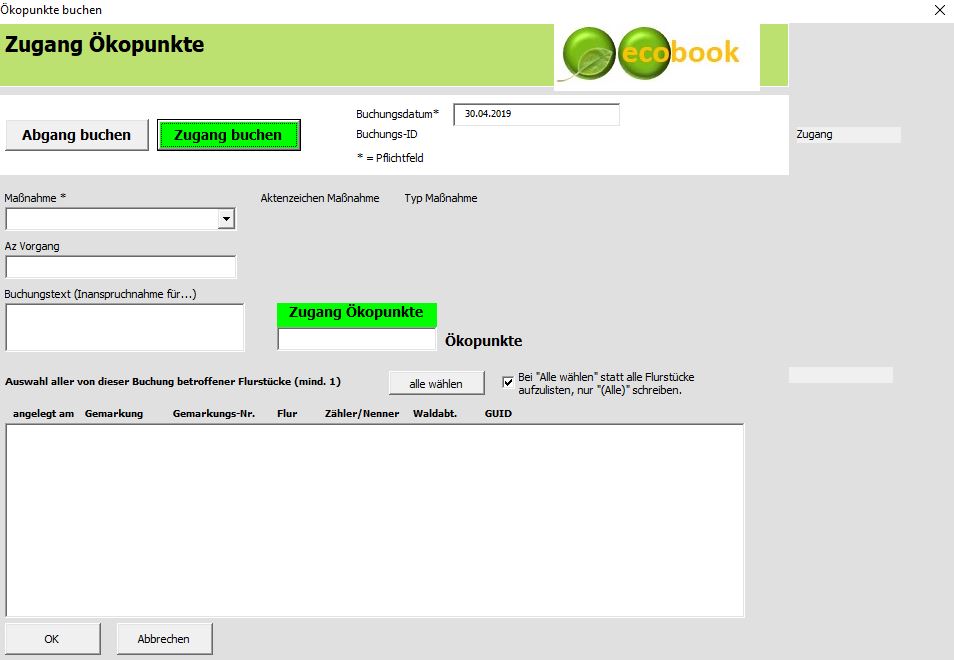
Wählen Sie eine Maßnahme, welche den Zugang oder Abgang betrifft.
Falls es für diesen Buchungsvorgang ein Aktenzeichen gibt, dann können Sie es hier eintragen.
Im Buchungstext können Sie z.B. erläutern für welchen Eingriff die Ökopunkte verbucht werden sollen.
Tragen Sie die Menge der zu verbuchenden Ökopunkte ein.
Wählen Sie die von der Buchung betroffenen Flurstücke aus, welche unten in der Tabelle
gezeigt werden. Sie können den Button  nutzen.
Über das kleine Häkchen  können Sie entscheiden ob dadurch in der Tabelle "(Alle)“ angezeigt wird oder nicht. "(Alle)" meint, dass alle Flurstücke, welche von der Maßnahme betroffen sind, von der Buchung betroffen sind.
Nach jeder durchgeführten Buchung erhalten Sie einen Buchungsbeleg.